
Manual de Usuario
Sistema de Convocatorias Oficiales de la Dirección Regional de Educación de Huánuco. Guía para postulantes y para el comité de evaluación.
Cómo usar este manual
Qué encontrará y cómo moverse por élEste manual explica, paso a paso, cómo usar el Sistema de Convocatorias de la DRE Huánuco. Está dividido en dos partes: la guía del postulante (crear la cuenta, llenar los ocho módulos, enviar la postulación, seguir el proceso, reclamar y verificar resultados) y la guía del comité de evaluación (calificar, declarar conflictos de interés, cerrar fases, armar el cuadro de mérito y publicar).
Filtrar por perfil
Use las pestañas Postulante o Comité sobre el índice para ver solo lo que le corresponde. El sistema recuerda su elección.
Buscar
Escriba una palabra (por ejemplo "reclamo" o "PDF") y el manual mostrará solo las secciones que la contienen, resaltada. Atajo: tecla /.
Ampliar capturas
Haga clic en una captura para ampliarla y use la rueda del mouse para acercar o alejar.
Antes de comenzar
Prepare esto para postular sin interrupciones- Un correo electrónico al que tenga acceso permanente: allí recibirá avisos del proceso y, si activa la verificación en dos pasos, alertas de seguridad.
- Su DNI o carné de extranjería digitalizado en PDF (máximo 10 MB) y, opcionalmente, una fotografía tipo carné (JPG, PNG o GIF, máximo 5 MB).
- Documentos que sustenten sus grados, experiencia, especializaciones y cursos, cada uno en PDF de hasta 10 MB.
- Los anexos de las bases descargados, llenados, firmados y unidos en un único PDF (máximo 10 MB).
- Las bases de la convocatoria leídas por completo: allí figuran los requisitos mínimos, el cronograma y los criterios de evaluación.
- Un navegador actualizado (Chrome, Edge, Firefox o Safari). Funciona también en el celular.
Cuenta e inicio de sesión
Paso obligatorio para postularPara participar en cualquier concurso vigente es indispensable contar con una cuenta personal en el sistema.
Crear una cuenta nueva
- En la pantalla de inicio de sesión pulse "¿No tienes cuenta? Regístrate aquí".
- Escriba un nombre de usuario, su correo electrónico y una contraseña numérica de 8 a 15 dígitos (repítala para confirmarla).
- Pulse Registrarse. Con la cuenta creada, inicie sesión para continuar.
Iniciar sesión
- Ingrese su nombre de usuario.
- Haga clic en el campo de contraseña y use el teclado numérico virtual (o el teclado de su equipo).
- Pulse Iniciar sesión.
Verificación anti-robots
Si se equivoca varias veces seguidas (a partir del tercer intento fallido), el sistema pedirá resolver un captcha antes de seguir intentando. Es una medida para proteger su cuenta.
Verificación en dos pasos
Si la activó en su perfil (o su institución la exige), después de la contraseña se le pedirá un código de 6 dígitos de su aplicación autenticadora, o un código de recuperación. Vea la sección Mi perfil y seguridad.
Olvidé mi contraseña
Use el enlace de recuperación de la pantalla de inicio de sesión; recibirá instrucciones en el correo registrado. La nueva contraseña debe cumplir el mismo formato (solo números, 8 a 15 dígitos).
Elegir una convocatoria y pulsar "Aplicar"
Cómo identificar que la postulación es virtualEn la portada y en el panel se listan las convocatorias con su cronograma, plazas, sede y modalidad. Puede buscar por texto y filtrar; la barra superior también tiene un buscador rápido que responde mientras escribe.
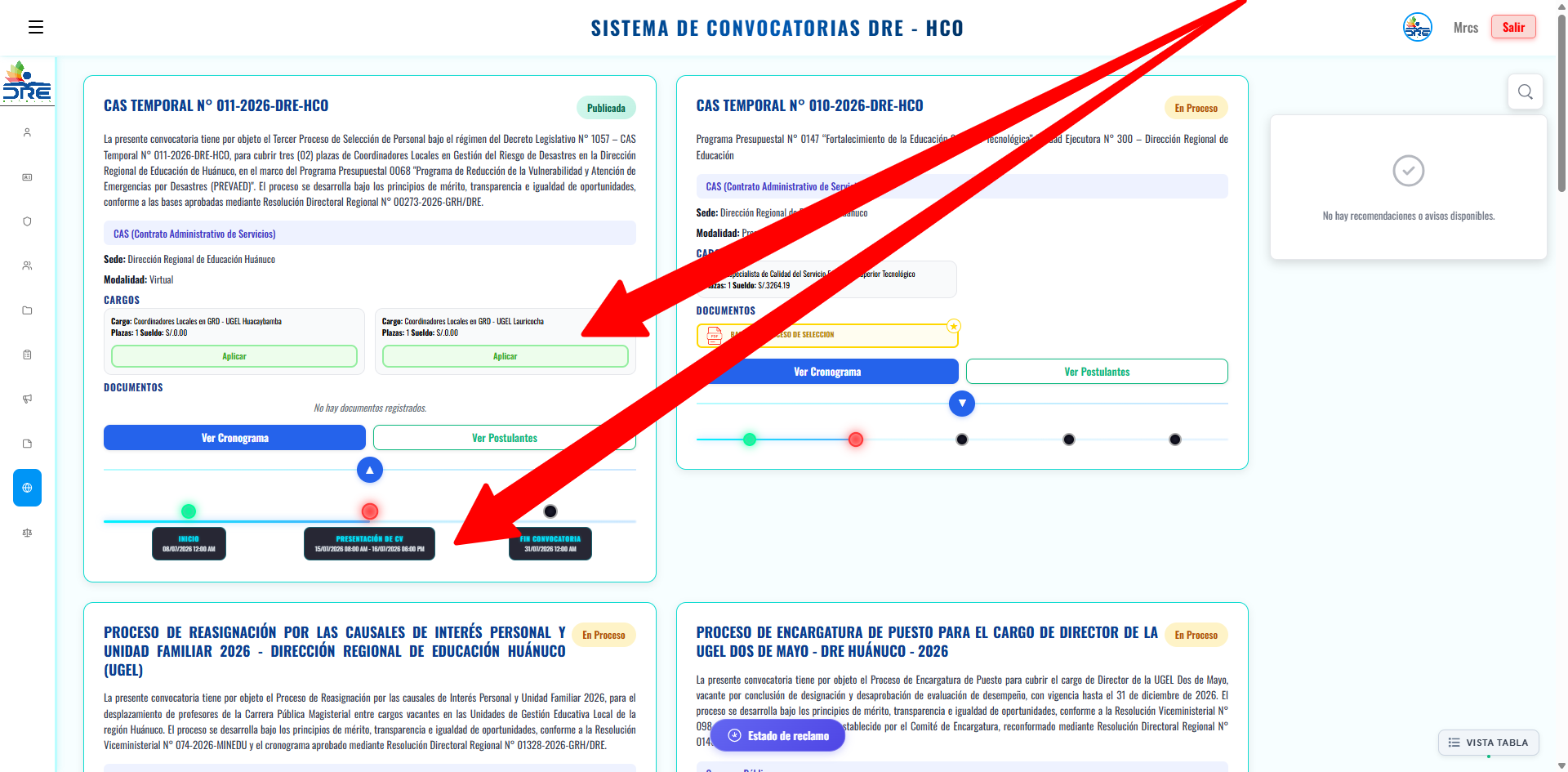
Listado principal con el cronograma y el botón verde "Aplicar" que da acceso a los ocho módulos.
Elegir el cargo
Cada convocatoria puede tener varios cargos (plazas). Al aplicar, seleccione el cargo al que postula: el comité evalúa y ordena los resultados por cargo. Verifique bien su elección antes de finalizar.
Módulo 1: Datos personales
Identidad, nacimiento, domicilio e información complementariaEste primer bloque es obligatorio. Debe completarlo con exactitud para que el comité pueda identificarlo y contactarlo.
Identificación civil
- Tipo y número de documento *: DNI o carné de extranjería, con el número exacto (8 dígitos para el DNI).
- Documento de identidad en PDF *: copia legible, máximo 10 MB.
- Fotografía (opcional): JPG, PNG o GIF, máximo 5 MB.
- Nombres y apellidos *: primer, segundo y tercer nombre (si tuviera), apellido paterno y materno.
- Datos básicos *: género, estado civil, nacionalidad y fecha de nacimiento (con el selector de calendario).
Contacto y origen
- Teléfono fijo (opcional) y celular * (9 dígitos, activo).
- Correo electrónico *: debe ser uno al que tenga acceso; allí llegan los avisos oficiales.
- Lugar de nacimiento *: elija departamento, provincia y distrito; el sistema completa el ubigeo.
Domicilio actual
- Ubicación geográfica *: departamento, provincia y distrito de residencia.
- Tipo y nombre de la vía * (Avenida, Calle, Jirón, Pasaje...) y tipo y nombre de la zona * (urbanización, asociación, cooperativa...).
- Dirección completa y referencia *: número, manzana, lote, departamento y una referencia clara.
- Nombres de padre y madre (opcional).
Licencias y declaraciones especiales
- Licencia de conducir: si marca que la tiene, el sistema exige el número de brevete.
- Persona con discapacidad: marque si cuenta con acreditación de CONADIS; permite acceder a la bonificación del Módulo 7.
- Fuerzas Armadas: marque si es licenciado o prestó servicio militar acreditado; permite acceder a la bonificación del Módulo 7.
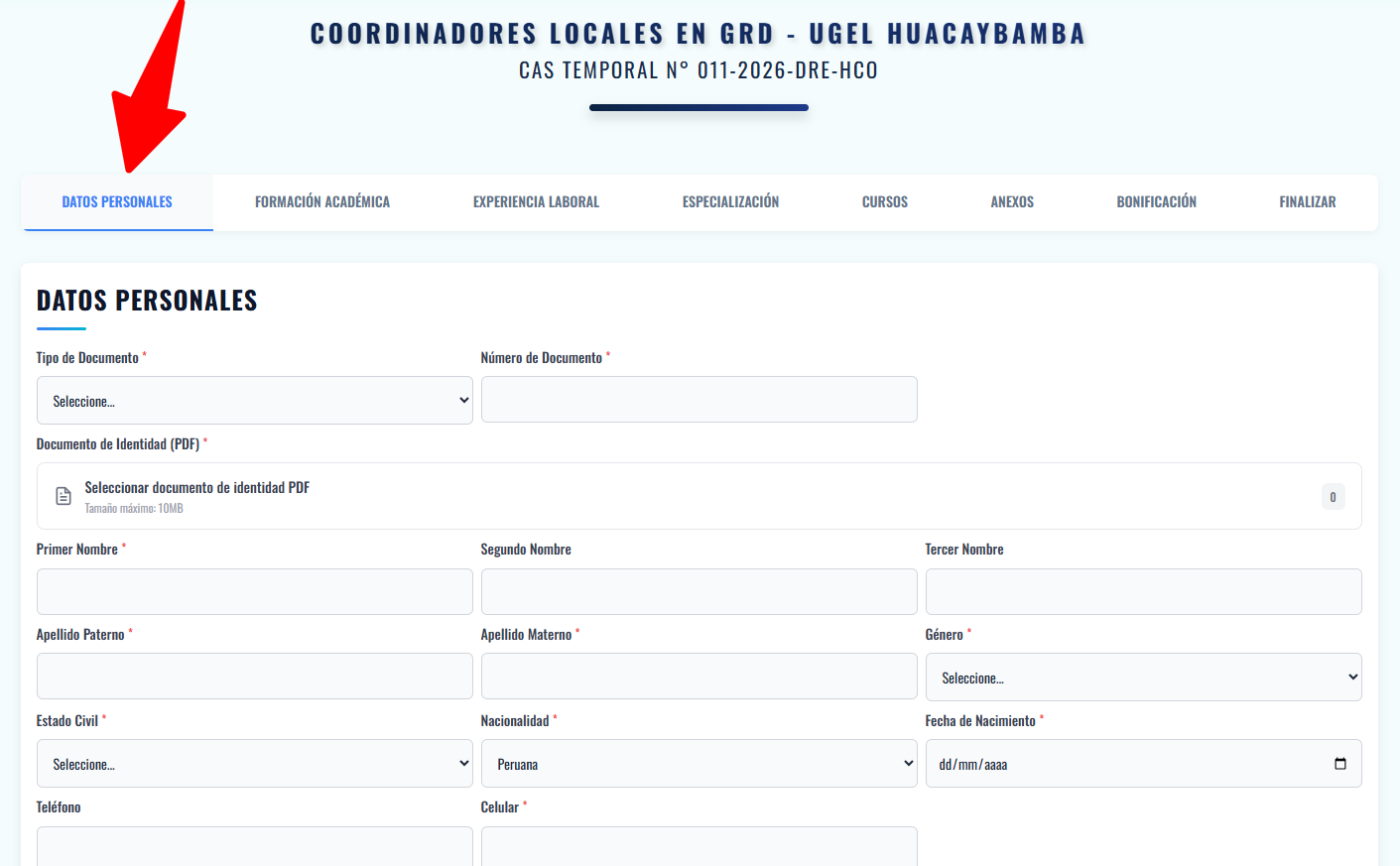
Tipo y número de documento, cargador del PDF del DNI, nombres y datos civiles.
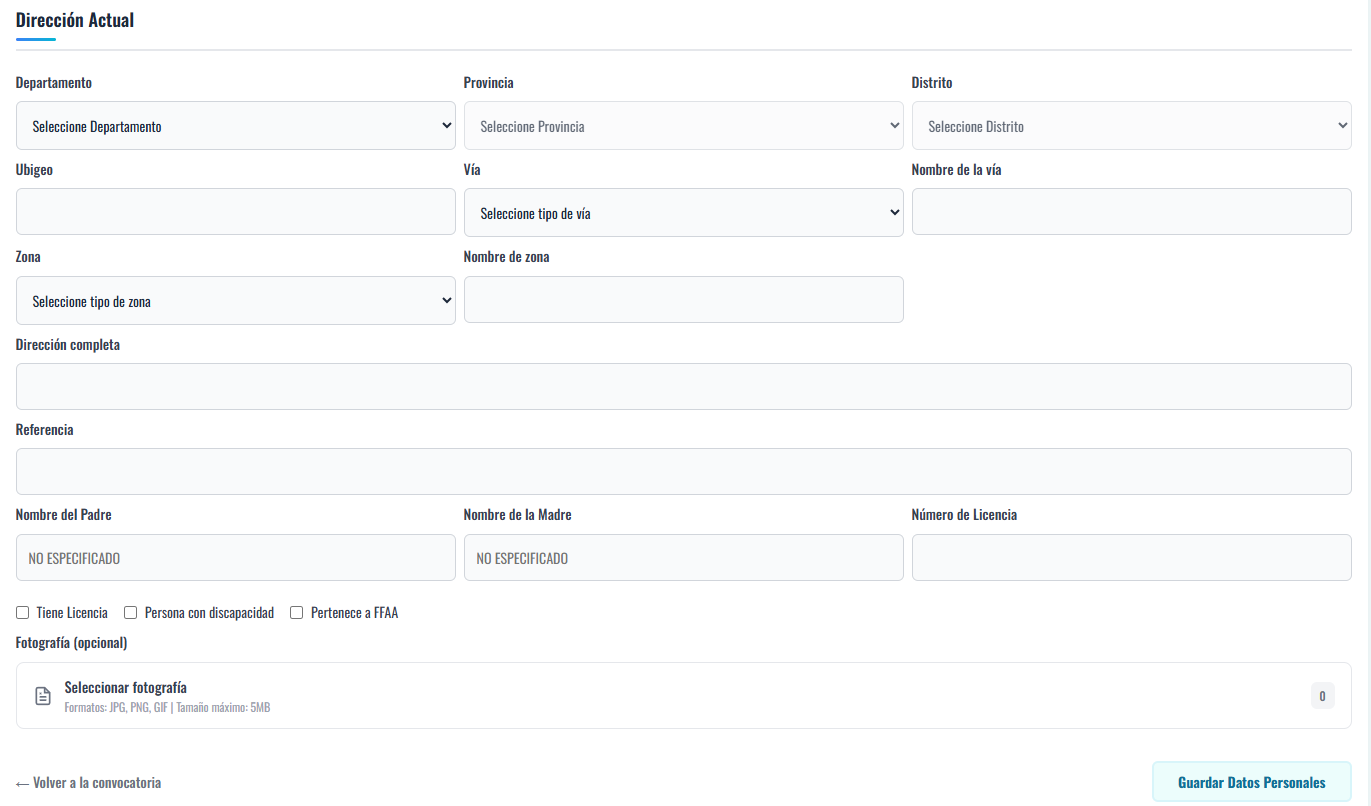
Lugar de nacimiento, dirección actual, casillas de licencia/FFAA/discapacidad y botón azul de guardado.
Módulo 2: Formación académica
Grados, títulos, bachilleratos y colegiaturasDeclare sus grados académicos. Puede agregar varios registros; se listan en "Formaciones registradas".
- Nivel educativo y grado *: nivel de estudios (superior universitaria, pedagógica, etc.) y grado (bachiller, titulado, magíster, doctor).
- Carrera e institución *: carrera declarada y universidad o instituto que otorgó el grado.
- Fechas y documento *: inicio, fin y fecha de grado, más el PDF del título o grado (máximo 10 MB).
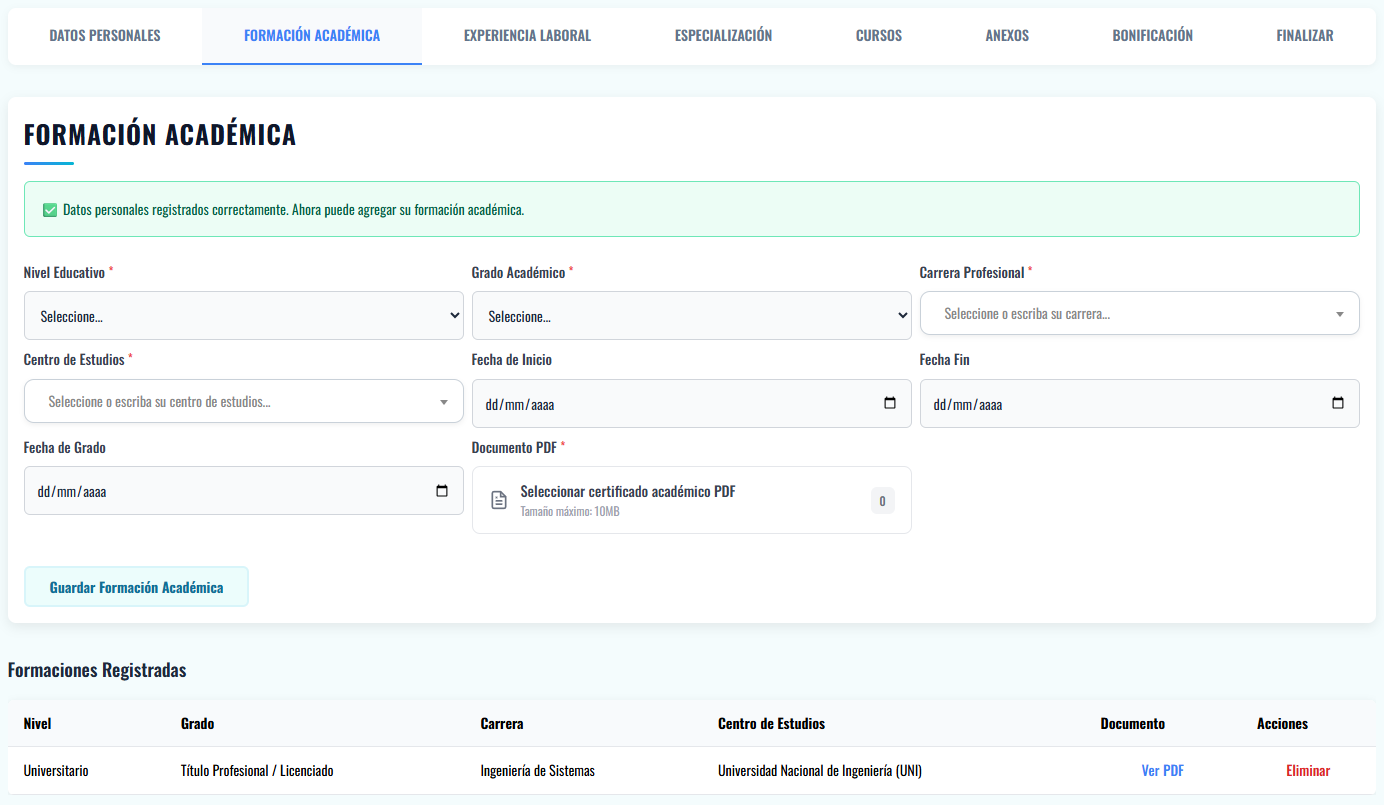
Panel de carga de estudios, fechas de grado, carrera, centro de estudios, PDF y lista de formaciones registradas.
Módulo 3: Experiencia laboral
Experiencia general y específica, en el sector público o privadoAcredite su trayectoria en entidades públicas o privadas. El sistema separa sus registros en dos tablas, experiencia general y experiencia específica, según el perfil del puesto al que postula.
- Empresa, sector y área: nombre de la entidad, si es del sector público o privado, y el área donde se desempeñó.
- Puesto y tipo de experiencia: cargo exacto y tipo (general o específica).
- Funciones y documento: descripción de actividades, fechas de inicio y fin, motivo de cese (opcional) y la constancia de trabajo en PDF (máximo 10 MB).
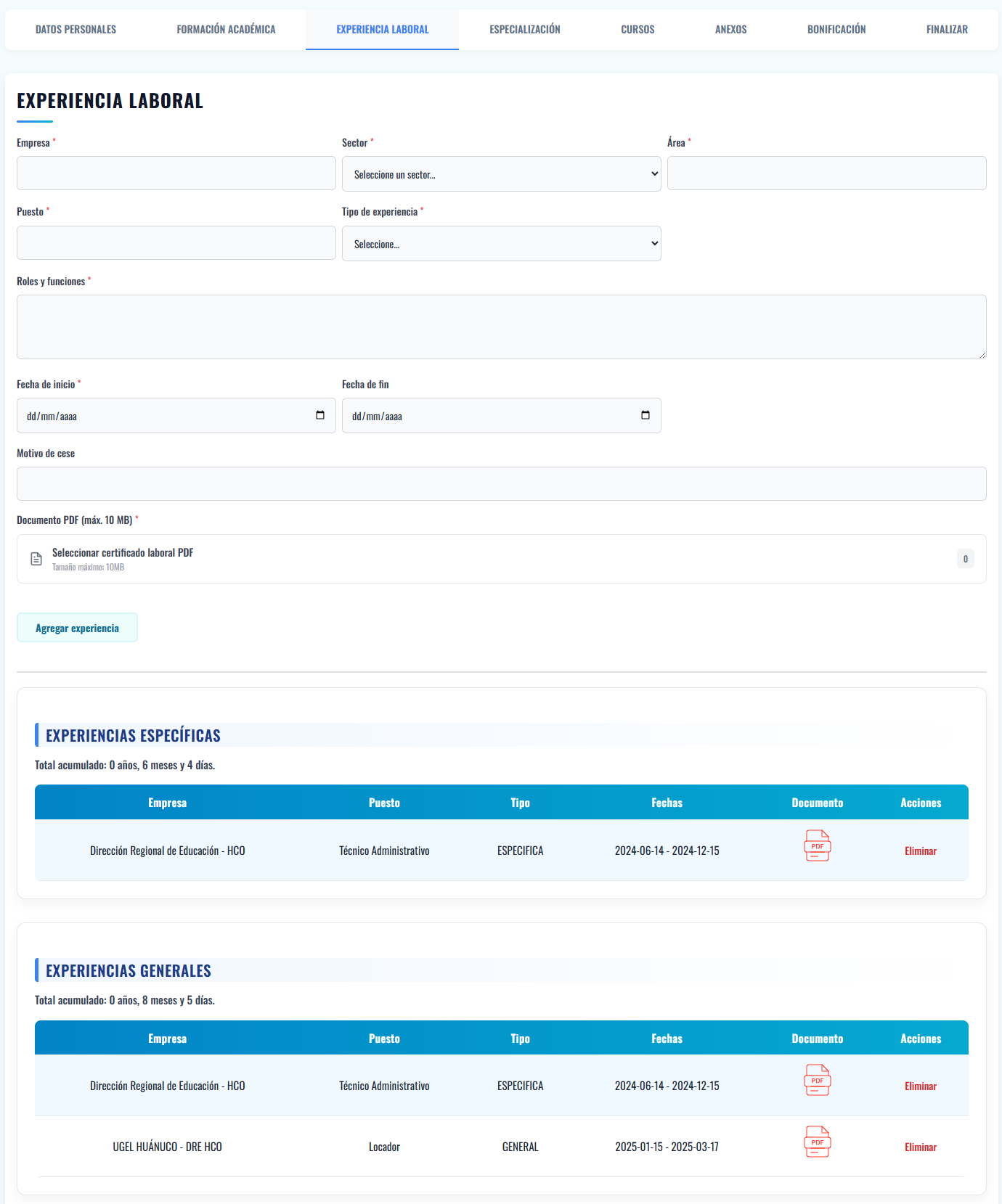
Formulario, descripción de funciones, PDF y las dos tablas: experiencias específicas y generales.
Módulo 4: Especializaciones
Diplomados, segundas especialidades y programas de alta especializaciónIngrese las especializaciones que complementan el perfil del puesto. Verifique que cumplan las horas mínimas que piden las bases.
- Tema o área *: título del programa o diplomado.
- Institución y tipo *: quien lo dictó y el tipo de programa.
- Horas y PDF *: horas pedagógicas acreditadas y constancia en PDF (máximo 10 MB).
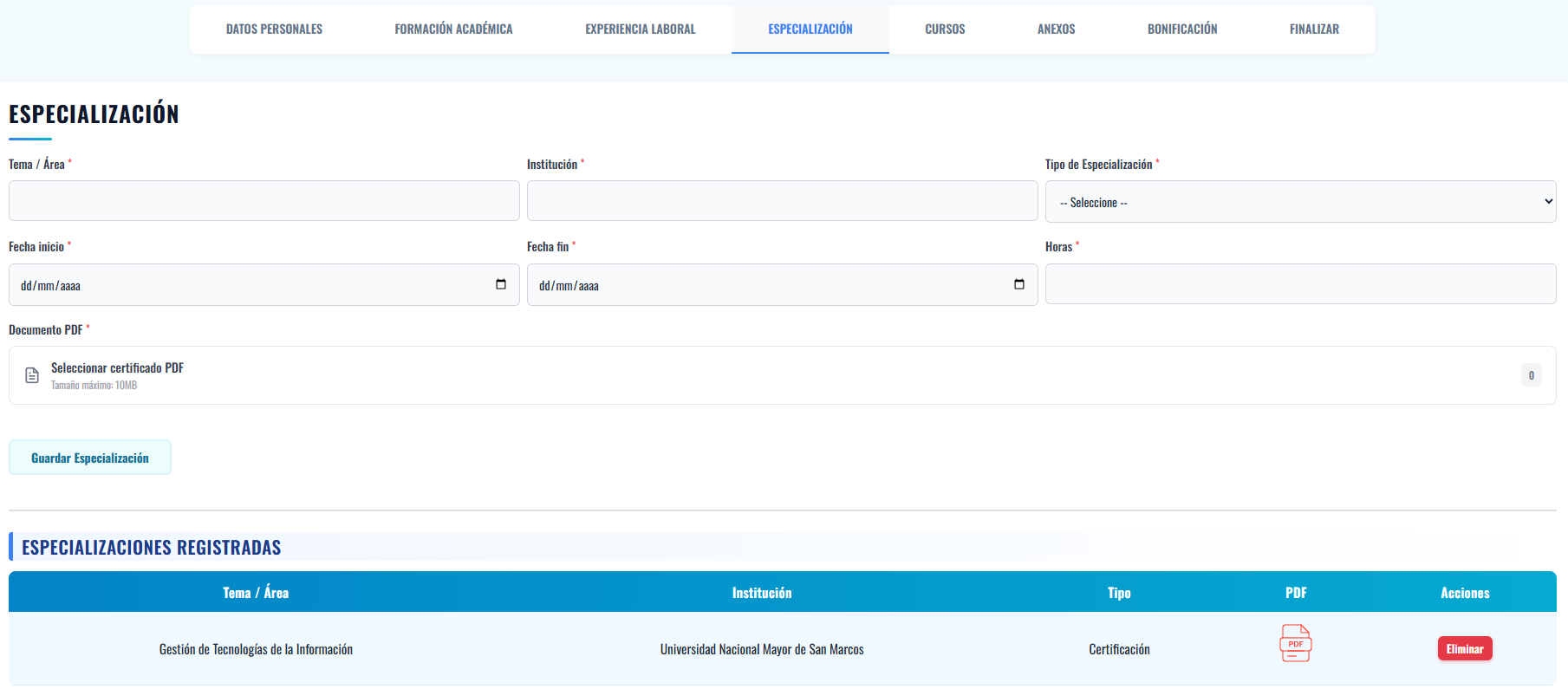
Carga de diplomas de postgrado, horas y tabla de registros incorporados.
Módulo 5: Cursos e informática
Ofimática, TIC, idiomas y capacitaciones cortasAcredite cursos de actualización, idiomas, ofimática (por ejemplo SIAF, SIGA) y otras capacitaciones que pida el cargo.
- Estudio complementario: nombre del curso, taller o idioma.
- Nivel de uso: básico, intermedio o avanzado, según corresponda.
- Documento PDF: certificado de aprobación (máximo 10 MB).
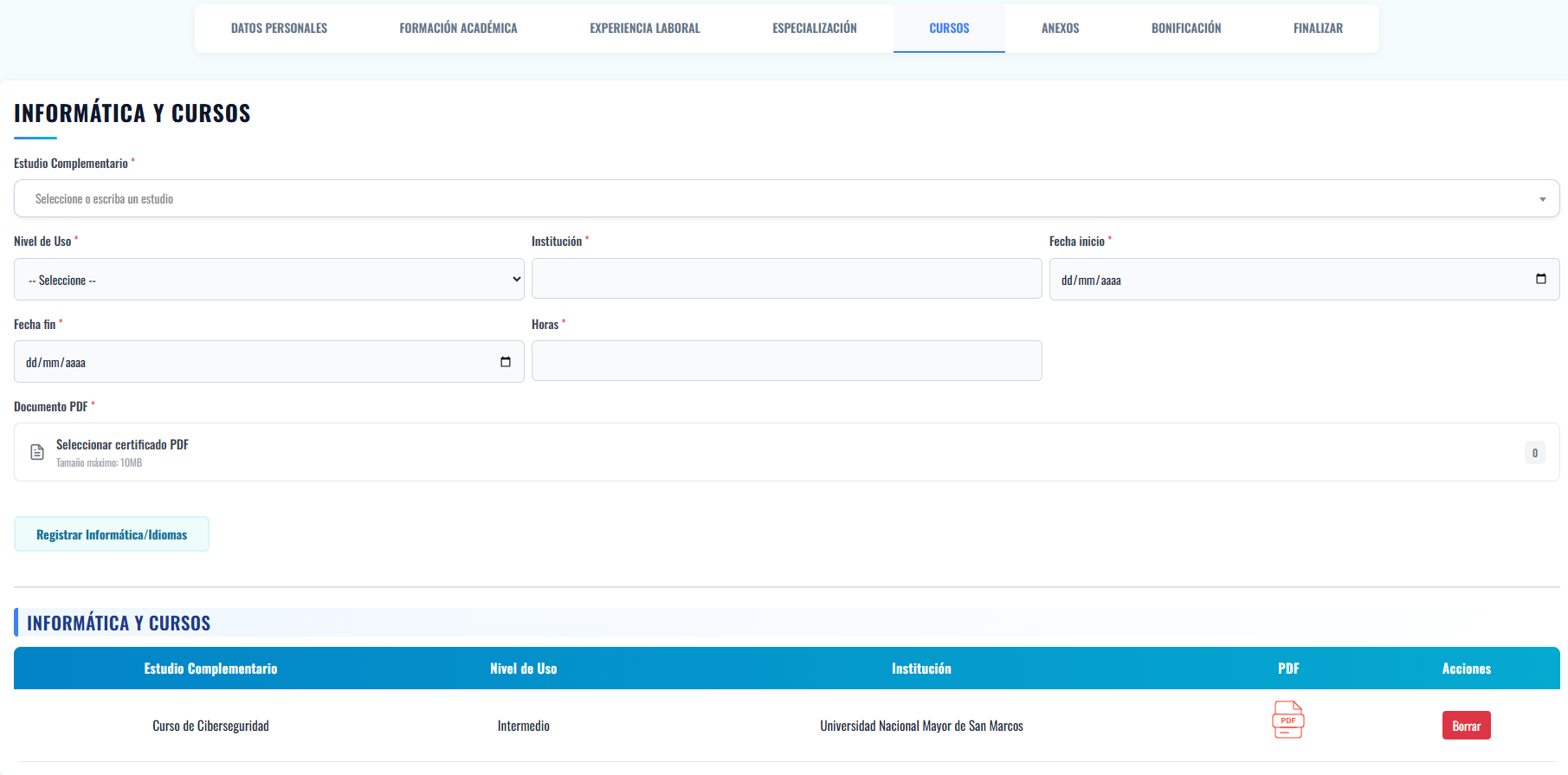
Registro de cursos, idiomas y capacitaciones, certificado y tabla resumen.
Módulo 6: Anexos
Declaraciones juradas y formatos exigidos en las bases- Descargue los anexos publicados en las bases de la convocatoria.
- Llénelos con letra legible (preferentemente con lapicero azul), firme y, cuando se exija, coloque su huella dactilar.
- Digitalícelos todos en un único archivo PDF (máximo 10 MB) y cárguelo en este módulo.
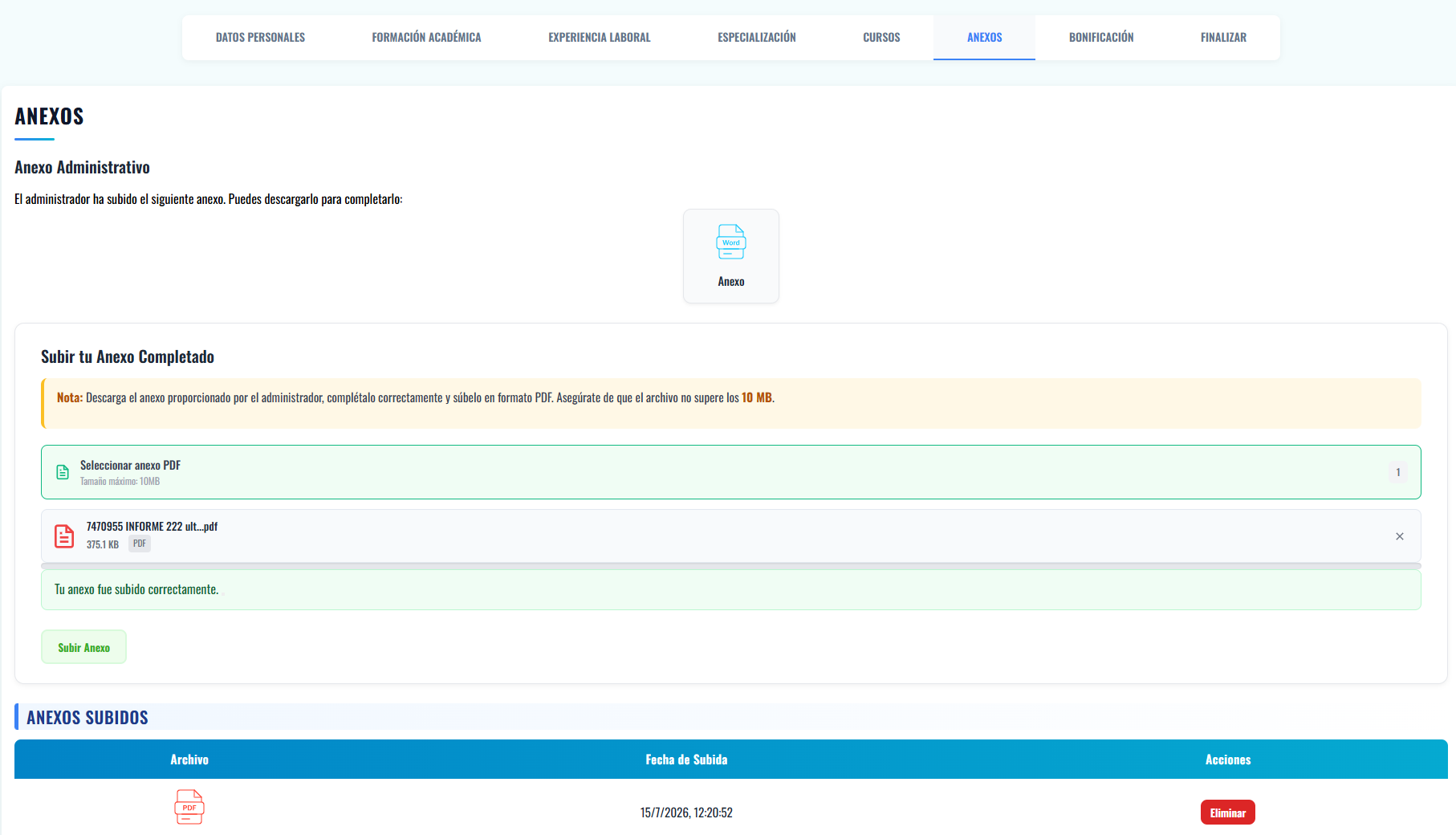
Contenedor de subida de anexos y advertencias sobre el archivo PDF.
Módulo 7: Bonificación (opcional)
Beneficios porcentuales amparados por leyPermite acreditar las bonificaciones que la ley reconoce sobre el puntaje final:
| Bonificación | Porcentaje | Base legal |
|---|---|---|
| Licenciado de las Fuerzas Armadas / deportista destacado | 10 % | Ley N.° 29248 |
| Persona con discapacidad (CONADIS) | 15 % | Ley N.° 29973 |
Elija el tipo, adjunte el PDF que lo acredita y guarde. Solo se aplica si el documento es válido; declarar una condición que no se puede acreditar puede dar lugar a la descalificación.
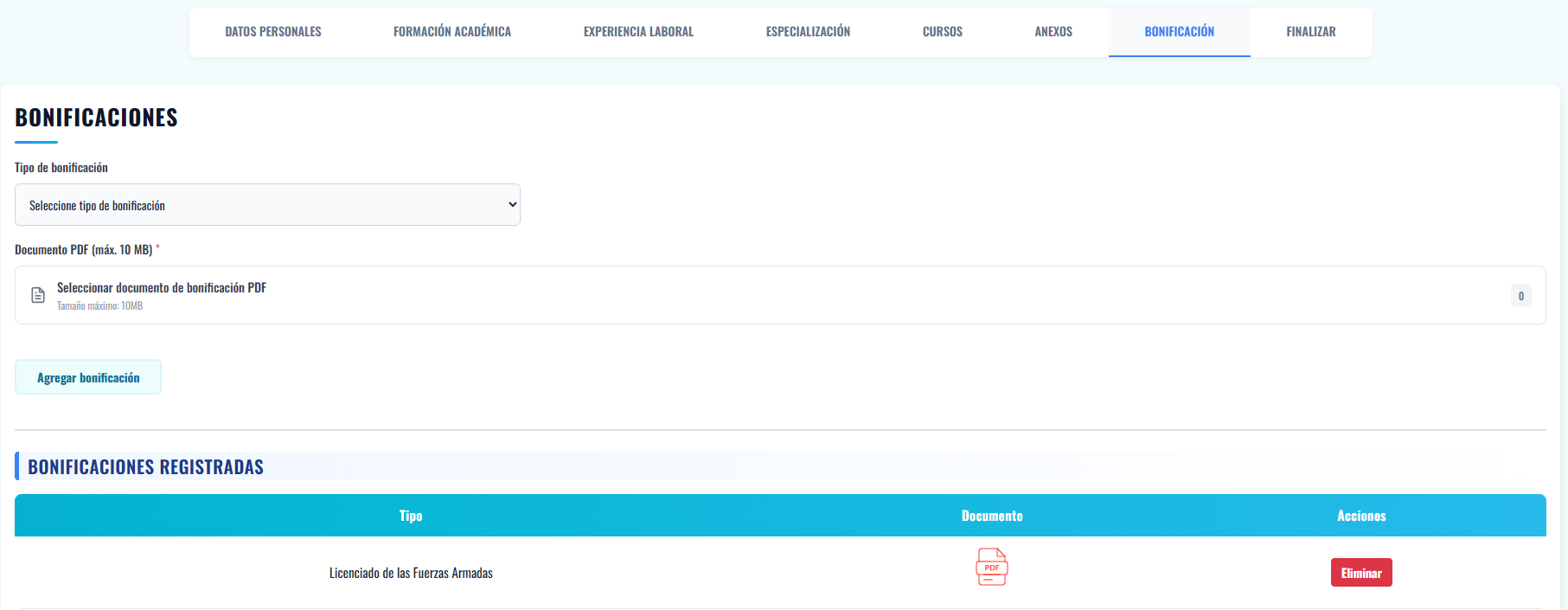
Selector del tipo de bonificación, PDF acreditante y listado de bonificaciones declaradas.
Módulo 8: Finalizar postulación
Cierre y envío definitivo del expediente- Revise cada módulo y abra sus PDF para confirmar que se leen bien.
- Vaya a Finalizar y pulse "Enviar postulación".
- Confirme el envío. El expediente queda congelado y toma valor de declaración jurada.
- Descargue su constancia de postulación (PDF con código y QR) desde Mis postulaciones y guárdela.
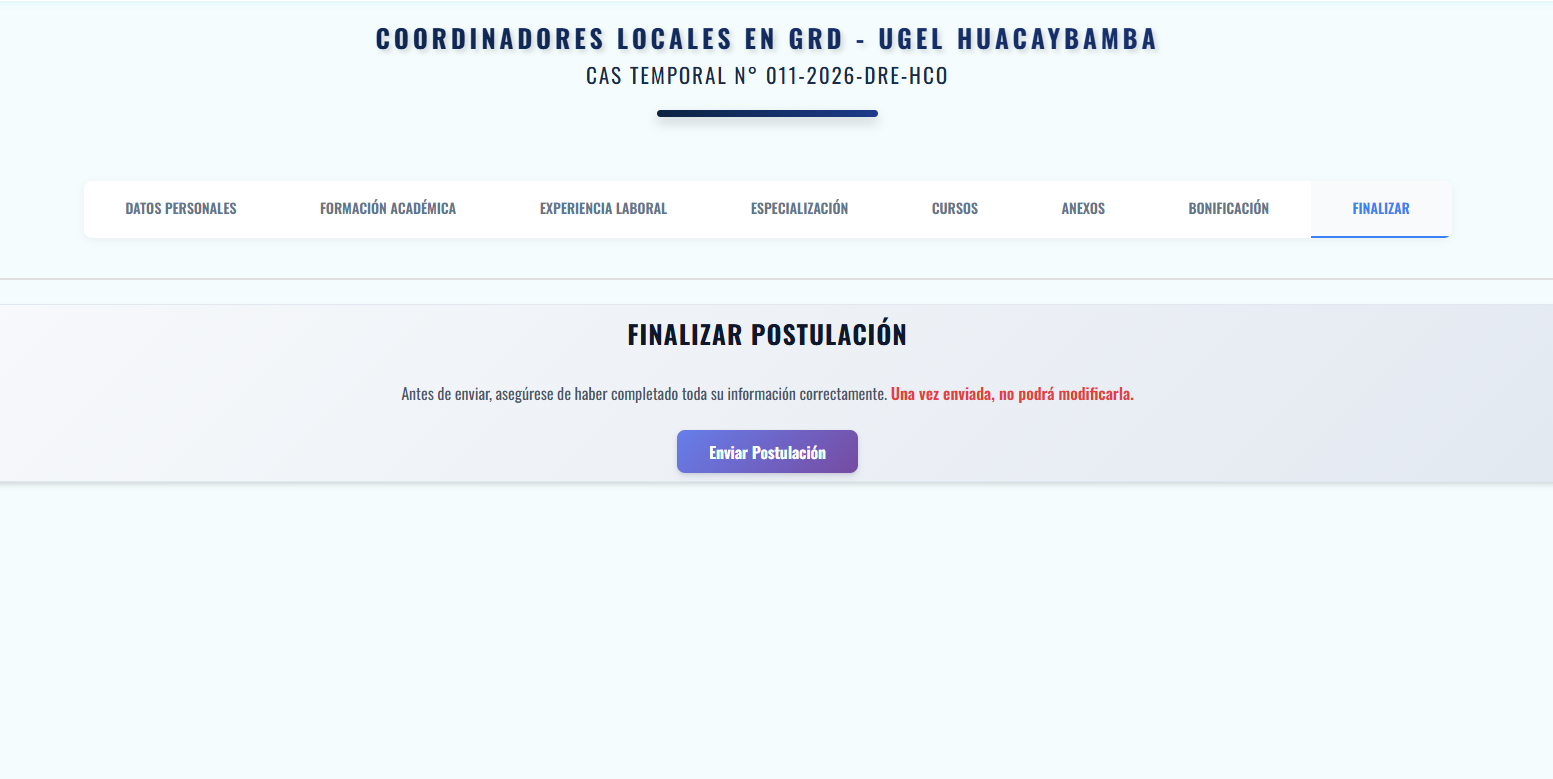
Pantalla de cierre donde se envía la postulación de forma definitiva.
Seguimiento y notificaciones
Dónde ver cómo va su postulaciónMis postulaciones
Muestra todas sus postulaciones, su estado y acciones como ver el expediente enviado y descargar la constancia de postulación.
| Estado | Qué significa |
|---|---|
| Borrador | Aún no se envía. Puede editarla hasta el cierre; si no la envía, no participa. |
| Enviada | Recibida. Ya no se puede modificar. Debajo de cada postulación enviada se ve el avance por las fases del concurso; cuando el comité publique los resultados aparecerá la opción de verlos (sección siguiente). |
Notificaciones
La campana de la barra superior muestra los avisos del sistema (por ejemplo, la publicación de resultados o comunicados del comité). También pueden llegar por correo al mismo tiempo. Puede marcarlas como leídas una por una o todas juntas.
Mis resultados
Su puntaje, su condición y su ubicaciónCuando el comité publica los resultados oficiales de una convocatoria, en Mis postulaciones aparece la opción Mis resultados. Allí encontrará:
- Su puntaje por fase y por criterio, con las observaciones del comité.
- Su puntaje final y su condición.
- Su orden de mérito dentro del cargo al que postuló.
- La opción de descargar la constancia de resultados (PDF con código de verificación y QR).
| Condición | Significado |
|---|---|
| Ganador | Ocupa una de las plazas del cargo según el orden de mérito. |
| Accesitario | Queda en reserva ordenada: puede acceder a la plaza si el ganador no la toma. |
| Apto | Cumplió el puntaje mínimo pero no alcanzó plaza ni lugar de accesitario. |
| Descalificado | No alcanzó el puntaje mínimo de una fase o fue descalificado por incumplir las bases. |
Reclamos
Cómo presentarlos y consultarlosSi considera que hay un error en su evaluación o en el proceso, puede presentar un reclamo mientras el plazo esté vigente.
- Ingrese con su cuenta y abra la opción Reclamos (también hay un acceso flotante en el listado de convocatorias).
- Elija la convocatoria y describa su reclamo con claridad; adjunte sustento si lo tiene.
- Al enviarlo recibirá un código de seguimiento. Guárdelo: es la única forma de consultar el estado sin iniciar sesión.
- Consulte la respuesta en Consultar reclamo escribiendo el código.
Resultados públicos y verificación de constancias
Consulta abierta, sin iniciar sesiónLas convocatorias cuyos resultados ya fueron publicados aparecen en Resultados, accesible desde la barra superior sin necesidad de cuenta. Allí se ve el cuadro de mérito por cargo (ganadores, accesitarios y demás) y se puede descargar la constancia oficial de la convocatoria.
Verificar que una constancia es auténtica
Cada constancia lleva un código de verificación (formato CR-XXXXXX-XXXXXX) y un código QR. Cualquier persona puede comprobarla:
- Escanee el QR con el celular, o abra la página de verificación y escriba el código.
- El sistema indica si el código existe y si el contenido coincide con lo publicado.
- También puede subir el PDF para compararlo con el original y ver el documento en pantalla, lo que permite detectar si alguien lo alteró aunque el QR sea genuino.
Mi perfil y seguridad
Datos de la cuenta, verificación en dos pasos y privacidadAbra el menú de su usuario (arriba a la derecha) y elija Perfil.
Datos y contraseña
Actualice su nombre, correo y contraseña (solo números, 8 a 15 dígitos).
Verificación en dos pasos
Añade una capa de seguridad: además de la contraseña se pide un código de 6 dígitos que cambia cada 30 segundos.
Cerrar otras sesiones
Cierra su cuenta en todos los demás dispositivos, útil si inició sesión en un equipo ajeno.
Exportar mis datos
Descargue una copia de la información personal que el sistema guarda de usted.
Eliminar mi cuenta
Se confirma con un código enviado a su correo. Hay 15 días para cancelar la baja antes de que sea definitiva.
Activar la verificación en dos pasos
- Instale una aplicación autenticadora en su celular (Google Authenticator, Microsoft Authenticator, Authy u otra compatible con TOTP).
- En Perfil › Verificación en dos pasos pulse Activar y escanee el QR (o escriba la clave manual).
- Escriba el código de 6 dígitos que muestra la aplicación para confirmar.
- Guarde los códigos de recuperación en un lugar seguro: cada uno sirve una sola vez si pierde el celular.
Los detalles sobre el tratamiento de sus datos están en la Política de Privacidad y en los Términos y Condiciones.
Evaluar postulantes
Fases, criterios y calificaciónDesde Evaluaciones el comité configura y ejecuta el concurso. Solo ven estas opciones quienes tienen los permisos de evaluación.
Panel de evaluaciones
- Muestra un resumen de cada convocatoria: postulantes, avance de calificación por fase y estado (abierta o cerrada).
- Las fases (por ejemplo revisión curricular, conocimientos, entrevista) se ejecutan en orden. Cada una tiene un puntaje máximo, un mínimo aprobatorio y una ponderación.
- Cada fase tiene criterios con sus opciones de puntaje. Se pueden ordenar y copiar criterios de otra convocatoria o fase para no repetir trabajo (Importar criterios).
- Los cambios se guardan al instante y aparece un aviso (toast) de confirmación o error.
Calificar a un postulante
- Entre a Calificar desde la lista de postulantes.
- Use las pestañas por fase y elija, para cada criterio, la opción que corresponda. La calificación es una por criterio y se guarda de inmediato.
- Revise el expediente (documentos PDF) en el mismo lugar y anote observaciones cuando sea necesario.
- Use los botones anterior / siguiente para pasar al siguiente postulante sin volver a la lista.
Declaración de conflicto de interés
Inhibición de un jurado respecto de un postulanteSi un jurado tiene parentesco, amistad, enemistad o cualquier vínculo que comprometa su imparcialidad con un postulante, debe inhibirse.
- En la pantalla de calificación de ese postulante, use la opción de declarar inhibición y elija el motivo de la lista.
- Confirme. Queda registrado en la auditoría del sistema.
- Desde ese momento no podrá calificarlo; las notas del resto del comité siguen siendo válidas.
Cierre de fases
Dejar firme la calificación de cada faseEl cierre asegura que las notas de una fase no cambien mientras se arma el cuadro de mérito. Requiere el permiso evaluacion.cierre (normalmente lo tiene el Presidente del Comité).
- El sistema indica qué postulantes tienen calificación pendiente en la fase. Debe completarse antes de cerrar.
- Al cerrar, la fase queda bloqueada para edición. Se registra quién y cuándo la cerró.
- Al reabrir para corregir se deja constancia en el historial. Si los resultados ya estaban publicados, primero debe retirar la publicación.
Cuadro de mérito
Ordenar, desempatar, descalificar y decidirCon las fases cerradas, el cuadro de mérito ordena a los postulantes por cargo de mayor a menor puntaje.
Lista de verificación previa
El sistema muestra un checklist con lo que falta antes de publicar: fases sin cerrar, calificaciones pendientes, empates sin resolver, etc. Publicar solo es posible cuando lo obligatorio está en verde.
Reglas de desempate
Cuando dos postulantes tienen el mismo puntaje total, el sistema aplica las reglas de desempate configuradas para la convocatoria (por ejemplo, mayor puntaje en una fase determinada). Puede ver y editar el orden de esas reglas. Si aún persiste el empate, el comité lo resuelve manualmente con la acción Desempate y queda registrado.
Descalificar y rehabilitar
Un postulante puede ser descalificado por incumplir las bases (indicando el motivo) o rehabilitado si corresponde, por ejemplo tras un reclamo fundado. Los descalificados aparecen al final, ordenados por su puntaje, y en los documentos públicos se muestran como Descalificado.
Accesitarios y plaza desierta
- Las plazas de cada cargo se toman del registro del cargo; los primeros del orden son ganadores.
- Puede definir cuántos accesitarios tendrá cada cargo.
- Si ningún postulante cumple, declare el cargo desierto con su motivo (y quítele el estado si fue un error).
Vista previa, filtros y exportación
- Vista previa: muestra cómo quedará la publicación antes de hacerla oficial.
- Filtros y detalle: busque por nombre o documento y abra el detalle de puntajes por fase de cada postulante.
- Exportar el cuadro a Excel o PDF para actas y archivo.
- Historial: lista cada acción relevante (cierres, desempates, descalificaciones, publicaciones) con usuario y fecha.
Publicación oficial y constancia
Hacer públicos los resultados- Verifique la vista previa y que el checklist esté completo.
- Pulse Publicar resultados. El sistema guarda una copia fija (snapshot) de lo publicado, de modo que un cambio posterior no altere lo oficial.
- Se notifica a los postulantes y se habilita Mis resultados y la página pública de resultados.
- Se genera la constancia de resultados en PDF, con código de verificación y QR. Si la firma de forma externa, súbala con Constancia firmada: quedará disponible en la consulta pública.
Atender reclamos
Bandeja del comité- En Reclamos verá la bandeja con los reclamos de las convocatorias que evalúa, con su código de seguimiento y estado.
- Abra el reclamo, revise el sustento y el expediente, y responda; el postulante verá la respuesta al consultar su código.
- Si el reclamo es fundado, aplique la corrección correspondiente (por ejemplo, rehabilitar al postulante) y deje constancia.
- Puede exportar un reporte en PDF de los reclamos.
- Si un postulante presentó un reclamo por otro medio, el comité puede registrarlo manualmente a su nombre.
Notificaciones a postulantes
Avisos individuales y masivos- Individual: envíe un aviso a un postulante concreto.
- Masivo por fase: avise a todos los que pasan (o no) a una fase, por ejemplo la fecha de la entrevista.
- Use la vista previa para ver exactamente qué recibirá el postulante antes de enviar.
- El historial conserva lo enviado, a quién y cuándo.
Preguntas frecuentes
Respuestas rápidas a las dudas más comunes¿Qué ocurre si no pulso "Enviar postulación" en el Módulo 8?
Su postulación queda como borrador. Al vencer el plazo de las bases, los borradores no participan del concurso y no tienen derecho a reclamo.
¿Cómo sé que puedo postular en línea a una convocatoria?
Debe estar en la etapa "Presentación de CV" y mostrar el botón verde "Aplicar". Ese botón indica que la postulación es virtual.
¿Puedo corregir mis datos o archivos después de enviar?
No. Al enviar, el expediente se congela y pasa a ser declaración jurada. Revise todo, incluidos los PDF, antes del envío.
¿Puedo postular a más de un cargo o convocatoria?
Sí, pero cada postulación es independiente: llene y envíe cada una por separado y respete las restricciones que indiquen las bases.
¿Qué tamaño y formato aceptan los archivos?
Los documentos van en PDF de hasta 10 MB cada uno; la fotografía admite JPG, PNG o GIF de hasta 5 MB. Si un PDF pesa más, comprímalo o reduzca la resolución del escaneo.
¿Cuál es el formato de la contraseña?
Solo números, de 8 a 15 dígitos. Sirve el mismo formato al registrarse, cambiarla o recuperarla.
Perdí mi celular y tengo activada la verificación en dos pasos. ¿Qué hago?
Ingrese usando uno de sus códigos de recuperación. Si no los tiene, solicite a soporte que restablezca su verificación tras validar su identidad.
Publicaron resultados y en una fase no tengo nota. ¿Es un error?
No. Significa que no pasó a esa fase porque quedó descalificado en una anterior.
¿Cómo compruebo que una constancia no fue alterada?
Escanee su QR o escriba su código en la página de verificación. Puede además subir el PDF para compararlo y verlo en pantalla.
¿Dónde presento un reclamo y cómo lo sigo?
En la opción Reclamos, dentro del plazo. Al enviarlo recibe un código de seguimiento con el que consulta la respuesta.
¿Qué pasa con mis datos personales?
Se usan solo para el concurso y se protegen conforme a la Ley N.° 29733. Puede exportarlos o pedir la baja de su cuenta desde su perfil. Más detalles en la Política de Privacidad.
(Comité) ¿Por qué no puedo editar una calificación?
La fase está cerrada o los resultados están publicados. Un usuario con permiso de cierre debe retirar la publicación y reabrir la fase.
(Comité) ¿Por qué no me deja publicar?
El checklist del cuadro de mérito tiene pendientes: fases sin cerrar, calificaciones incompletas o empates sin resolver.
Solución de problemas
Situaciones comunes y qué hacer| Problema | Causa probable | Qué hacer |
|---|---|---|
| No puedo iniciar sesión | Usuario o contraseña incorrectos; captcha o segundo factor pendiente. | Revise los datos, resuelva el captcha si aparece y use el enlace de recuperación de contraseña. |
| Mi PDF no se sube | Pesa más de 10 MB o no es PDF. | Comprima el archivo o vuelva a escanear con menor resolución. |
| No veo el botón "Aplicar" | La convocatoria no está en "Presentación de CV" o ya venció. | Revise el cronograma de la convocatoria. |
| Se cerró mi sesión | Inactividad o inicio en otro dispositivo. | Inicie sesión nuevamente; lo guardado se conserva. |
| El código de mi autenticador no funciona | La hora del celular está desajustada. | Active la hora automática del teléfono o use un código de recuperación. |
| No me llegan los correos | Bandeja de spam o correo mal escrito. | Revise spam y confirme el correo en su perfil. |
| No veo una captura en el manual | El archivo de imagen no está publicado. | Avise a soporte; el texto sigue siendo válido. |
Glosario
Términos que usa el sistema| Término | Significado |
|---|---|
| Convocatoria | Concurso público con sus bases, cronograma y cargos. |
| Cargo o plaza | Puesto que se concursa; cada cargo tiene un número de plazas. |
| Borrador | Postulación guardada pero no enviada. |
| Fase | Etapa de evaluación (por ejemplo revisión curricular o entrevista). |
| Criterio | Aspecto que se califica dentro de una fase, con opciones de puntaje. |
| Puntaje mínimo | Nota necesaria para seguir en el concurso. |
| Cuadro de mérito | Lista ordenada de postulantes por cargo según su puntaje final. |
| Desempate | Regla aplicada cuando hay igual puntaje. |
| Accesitario | Postulante en reserva ordenada para ocupar una plaza vacante. |
| Plaza desierta | Cargo sin ganador por no cumplir ningún postulante. |
| Inhibición | Declaración del jurado de no evaluar a alguien por conflicto de interés. |
| Constancia de resultados | PDF oficial con código y QR verificable. |
| TOTP | Código temporal de 6 dígitos de la verificación en dos pasos. |
| Declaración jurada | Información presentada bajo responsabilidad legal, sujeta a fiscalización posterior. |
Contacto y soporte
Dónde pedir ayudaAl escribir a soporte indique su usuario, la convocatoria, la hora aproximada y, si puede, una captura del mensaje que ve. No envíe nunca su contraseña ni sus códigos de verificación.
Documentos relacionados: Términos y Condiciones · Política de Privacidad.